Galeri tamu (QR code)
Premium / Galeri TamuTamu scan QR, mengirim foto dan ucapan, lalu melihat foto dari tamu lain. Bisa diputar di layar acara.
Mengaktifkan galeri tamu
- 1
Galeri tamu sudah termasuk paket Premium. Hanya butuh galerinya? Buka Galeri tamu lalu tekan Aktifkan galeri untuk membeli paket Galeri Tamu (sekali bayar untuk satu pernikahan).
- 2
Di halaman Upgrade, isi nomor HP lalu tekan Bayar dan bayar dengan QRIS dari aplikasi bank atau e-wallet. Galeri langsung aktif setelah pembayaran berhasil, dan tanda terima dikirim ke email.
Membuat QR & menerima foto
- 1
Buka Galeri tamu dan tekan Buat QR code galeri.
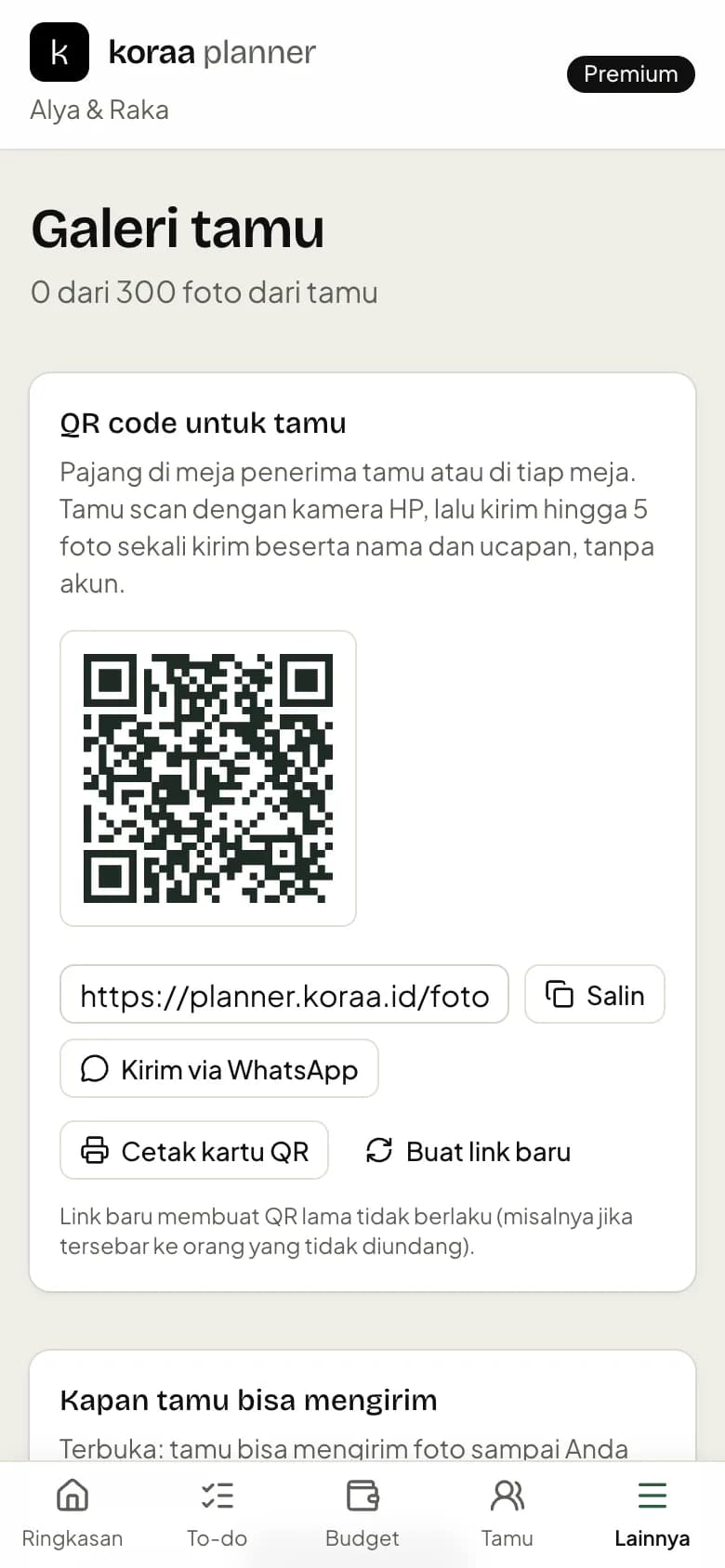
Halaman kelola galeri tamu - 2
Tekan Cetak QR lalu pilih formatnya: Poster A4 untuk pintu masuk, Kartu A5 (2 per A4) untuk meja penerima tamu, atau Kartu meja (4 per A4) untuk tiap meja. Tekan Cetak, lalu potong di garis putus-putus. Tidak perlu mendesain sendiri.
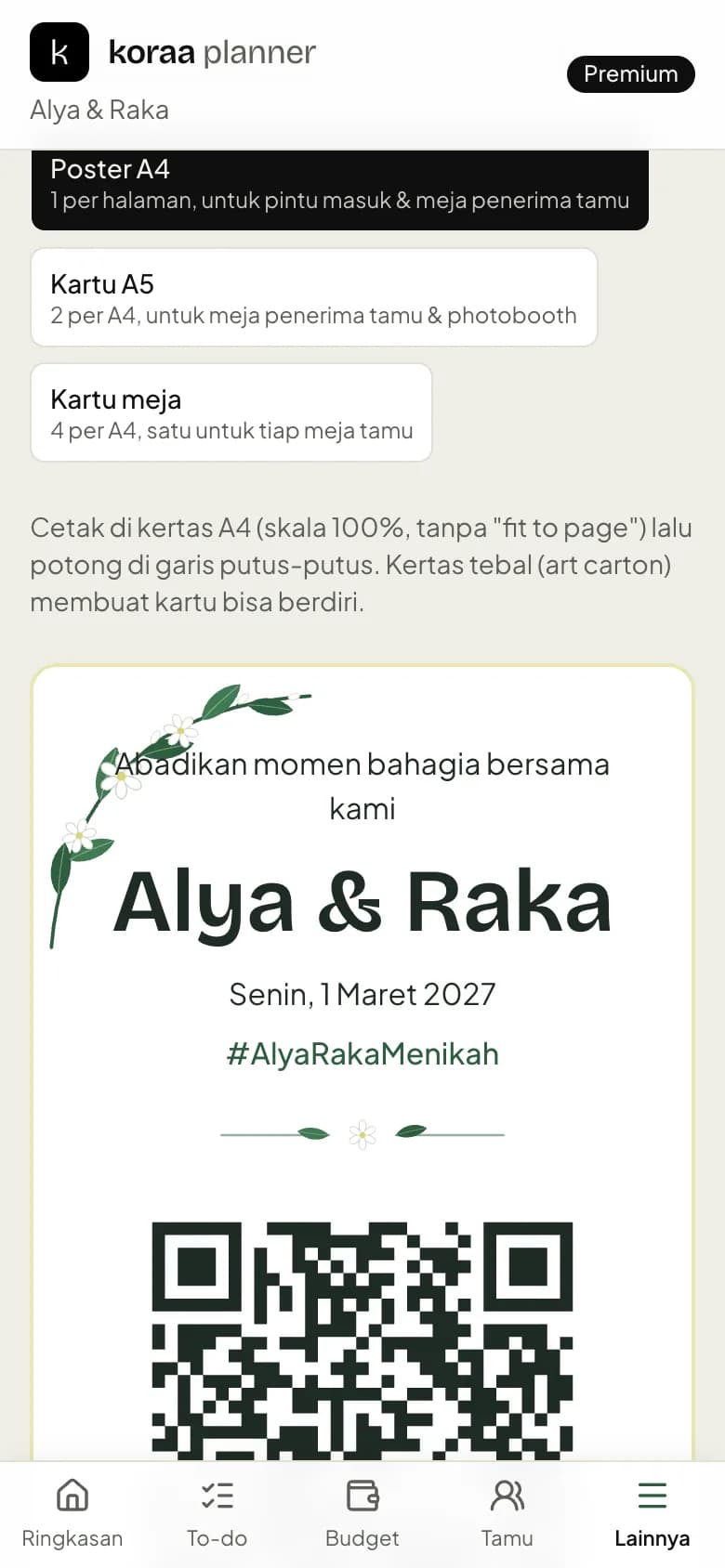
Pilihan format cetak QR: poster, kartu, kartu meja - 3
Tamu scan QR dengan kamera HP, memilih hingga 20 foto sekali kirim, lalu menulis nama dan ucapan. Tanpa aplikasi, tanpa daftar.
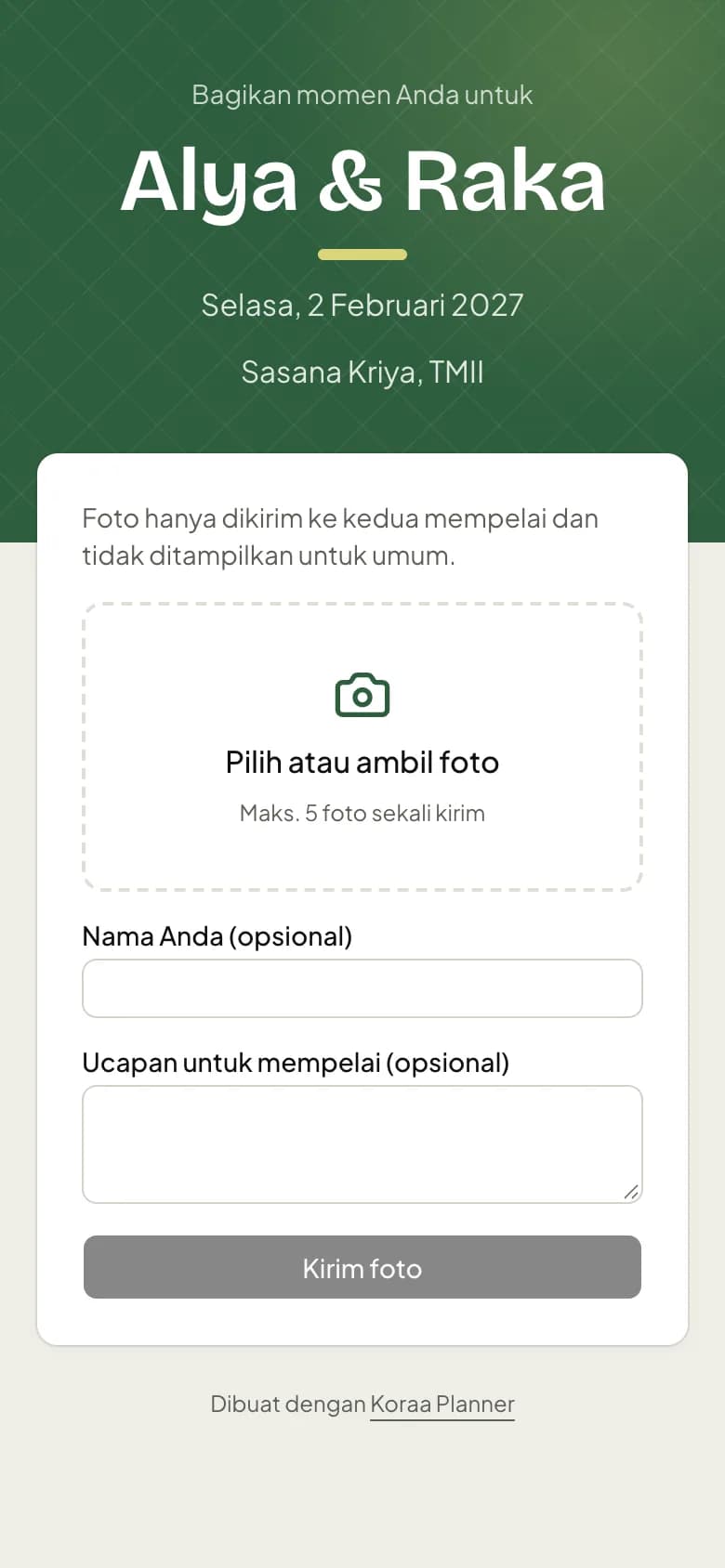
Halaman kirim foto untuk tamu - 4
Di halaman yang sama tamu langsung melihat foto dari semua tamu. Ketuk foto untuk melihatnya penuh dan geser untuk foto berikutnya. Tamu bisa menghapus foto kirimannya sendiri dari HP yang sama.
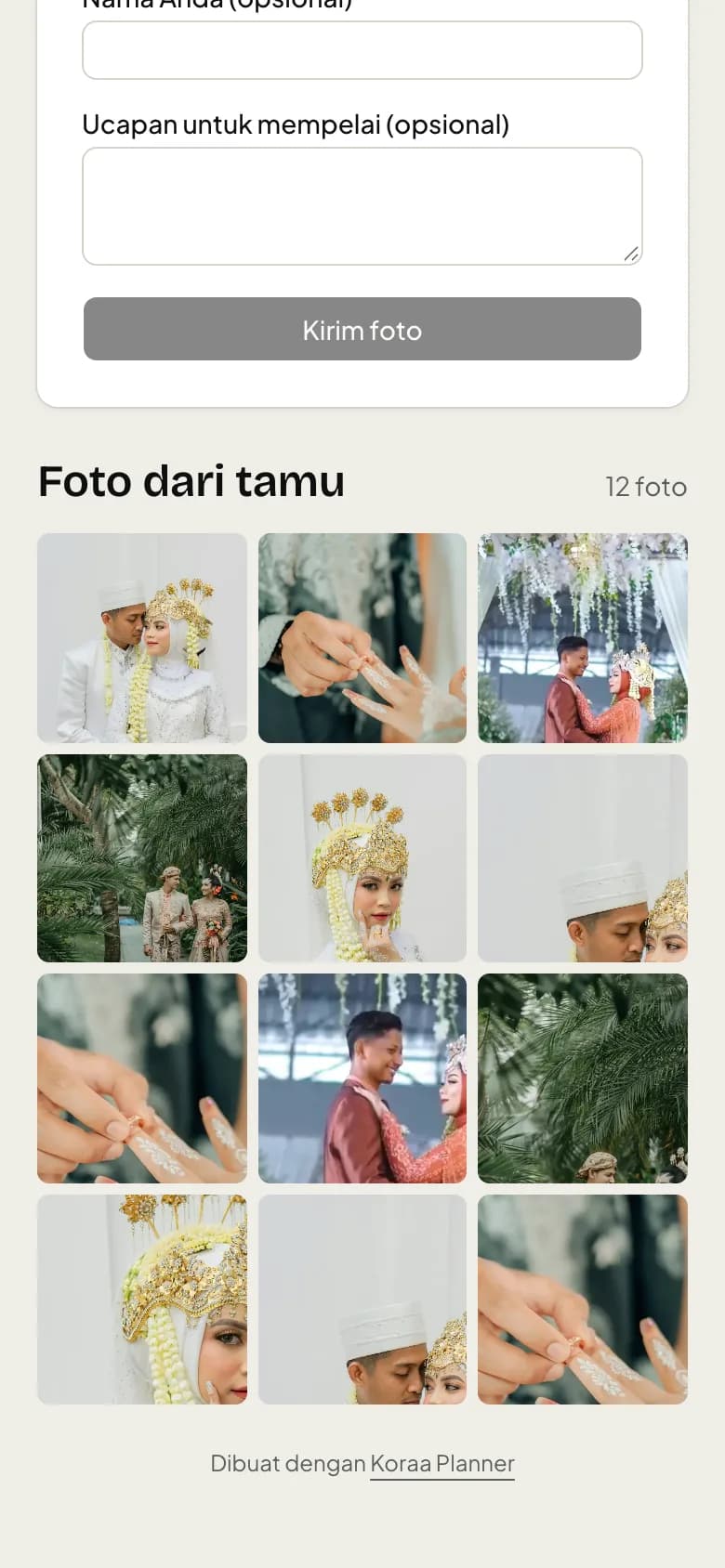
Galeri bersama di halaman tamu - 5
Foto juga muncul di halaman Galeri tamu lengkap dengan nama dan ucapan pengirim. Tekan Unduh semua (ZIP) untuk menyimpan semuanya.
Siapa yang bisa melihat foto
- 1
Di kartu Siapa yang bisa melihat foto, pilih Semua tamu (bawaan) agar tamu bisa melihat foto satu sama lain, atau Hanya mempelai agar tamu hanya bisa mengirim.
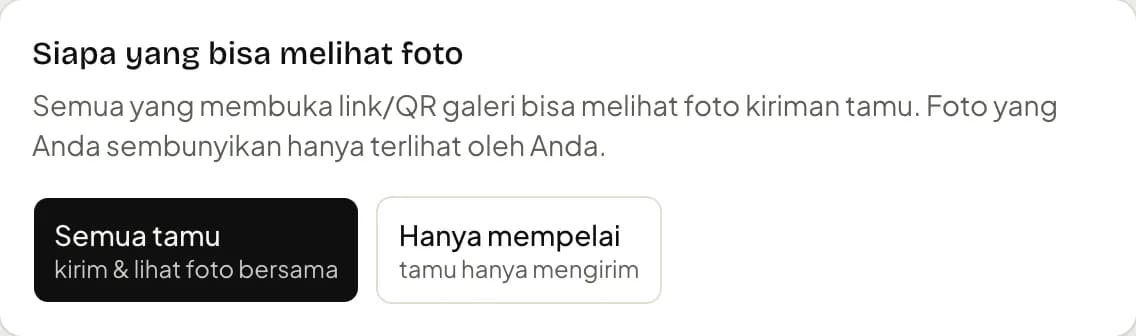
Pilihan siapa yang bisa melihat foto - 2
Ada foto yang tidak ingin dilihat tamu? Tekan ikon mata di bawah foto itu untuk menyembunyikannya. Foto tetap tersimpan dan ikut di ZIP. Tekan lagi untuk menampilkannya.
- 3
Ingin menghapus permanen? Tekan ikon × (Hapus foto) di bawah foto, lalu konfirmasi. Foto yang dihapus tidak bisa dikembalikan.
Layar acara (proyektor atau TV)
- 1
Di hari H, tekan Layar acara di halaman Galeri tamu dari laptop yang tersambung ke proyektor atau TV gedung, lalu tekan tombol layar penuh di pojok kanan atas.
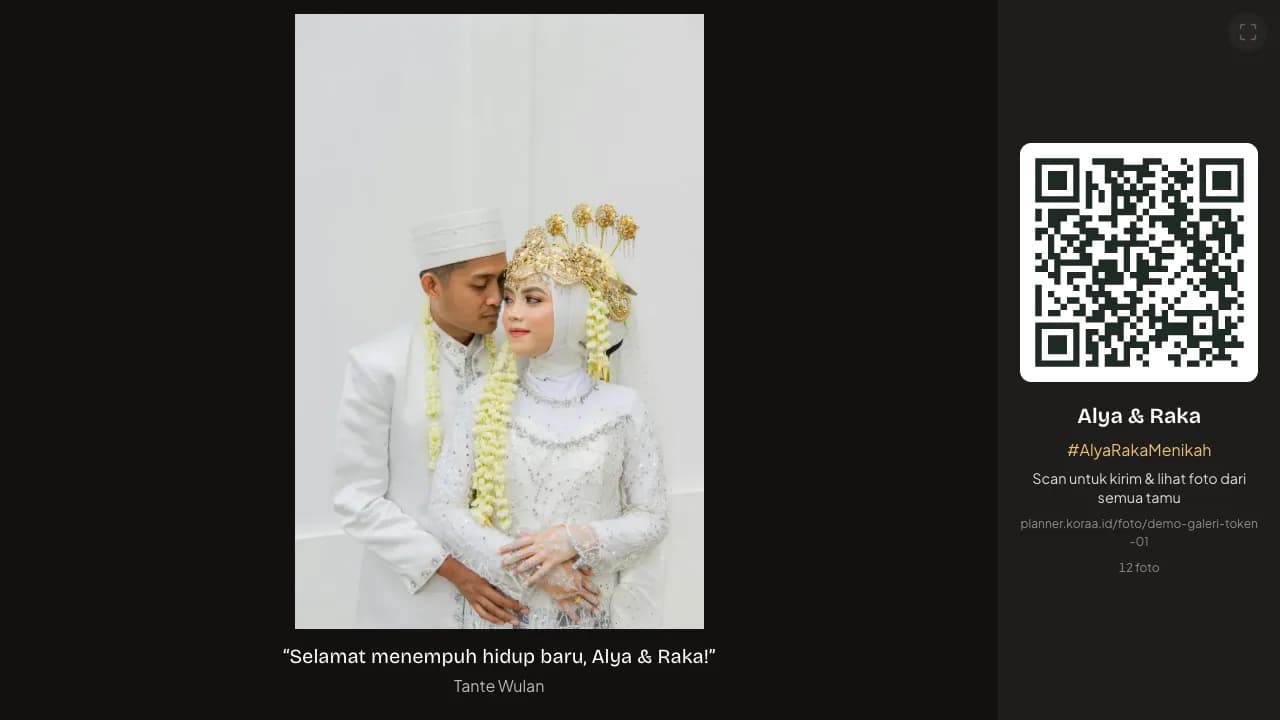
Layar acara: slideshow foto dari tamu dengan QR di samping - 2
Foto berganti otomatis. Foto baru dari tamu muncul sendiri dan diputar lebih dulu, dan QR selalu tampil di samping agar tamu yang melihat layar ikut mengirim.